Simți că ventilatorul laptopului tău sună ca un motor de avion? Sau partea inferioară a dispozitivului este atât de fierbinte încât ai putea să gătești un ou pe ea? Supraîncălzirea laptopului este o problemă des întâlnită, mai ales atunci când îl folosești pentru gaming, editare video sau streaming la rezoluție înaltă.
În acest ghid, vom explica principalele cauze ale supraîncălzirii și îți vom arăta cinci metode eficiente pentru a menține laptopul la o temperatură optimă, protejând astfel performanța și durata de viață a echipamentului.
Cauzele supraîncălzirii laptopului
Înainte de a găsi soluții, este important să înțelegi de ce laptopul se încălzește. Laptopurile sunt compacte, iar componentele esențiale precum procesorul (CPU) și placa grafică (GPU) sunt amplasate aproape una de cealaltă. Căldura este un efect natural al fluxului electric prin circuite, dar anumite factori pot agrava situația:
Praful acumulat: Ventilațiile se pot bloca, reducând eficiența răcirii.
Blocarea fluxului de aer: Folosirea laptopului pe paturi, perne sau suprafețe moi împiedică circulația aerului.
Software solicitant: Mai multe programe care rulează simultan pot forța CPU-ul să funcționeze la capacitate maximă.
Pastă termică uzată: Materialul care transferă căldura de la procesor la sistemul de răcire își pierde eficiența în timp.
5 metode eficiente pentru răcirea laptopului
1. Utilizează suprafețe plane și dure
Unul dintre principalele motive ale supraîncălzirii este plasarea laptopului pe pături, covoare sau alte suprafețe moi. Acest lucru blochează ventilația și împiedică răcirea eficientă.
Soluție: Așază laptopul pe un birou, masă sau suport special. Astfel, ventilatorul poate trage aer rece și elimina căldura, prevenind acumularea excesivă de temperatură.
2. Curăță ventilatoarele și radiatoarele
Praful, părul de animale și murdăria pot forma un strat izolator în interiorul laptopului, blocând căldura.
Soluție:
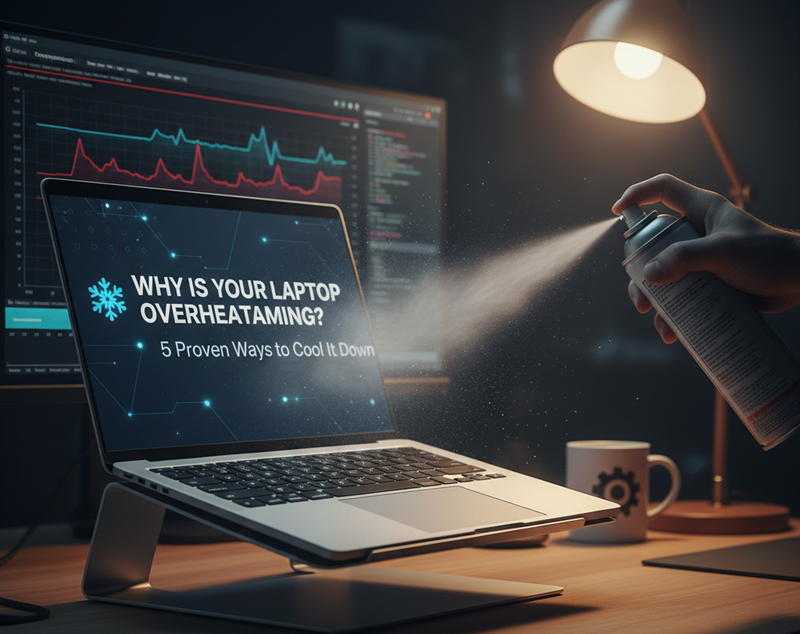
Folosește un spray cu aer comprimat pentru a îndepărta praful din ventilații.
Dacă te simți confortabil, deschide cu grijă panoul inferior (verifică garanția înainte) și curăță ventilatoarele cu o pensulă moale.
Aceste mici intervenții pot reduce temperatura laptopului cu câteva grade și pot îmbunătăți performanța.
3. Folosește un suport de răcire
Pentru utilizatorii de jocuri sau programe grafice intensive, ventilatoarele interne pot fi insuficiente. Suporturile de răcire aduc ventilatoare suplimentare care direcționează aerul rece direct către laptop.
Soluție: Investește într-un suport de calitate care, pe lângă răcire, oferă un unghi ergonomic pentru tastatură și reduce oboseala la tastare.
4. Optimizează software-ul și setările de energie
Supraîncălzirea poate fi cauzată și de software. CPU-ul utilizat la capacitate maximă generează mai multă căldură.
Soluție:
Verifică managerul de activități și închide programele care consumă prea mult CPU.
Ajustează modul de energie: treci de la „Performanță maximă” la „Echilibrat” sau „Economie de energie”. Aceasta reduce frecvența procesorului și implicit temperatura.
5. Aplică pastă termică nouă (pentru utilizatorii avansați)
Dacă laptopul are peste 3–4 ani și se încălzește chiar și după curățare, pasta termică dintre procesor și radiator poate fi uscată sau crăpată.
Soluție:
Curăță pasta veche și aplică o cantitate mică de pastă termică de calitate. Această metodă poate reduce temperatura cu 5–15°C, dar necesită atenție și experiență tehnică sau asistență specializată.
Sfaturi suplimentare pentru prevenirea supraîncălzirii
Nu bloca ventilatoarele cu obiecte sau mâini.
Folosește laptopul într-un mediu răcoros și bine ventilat.
Fă pauze regulate pentru a permite răcirea sistemului.
Monitorizează temperatura cu programe speciale pentru CPU și GPU.
Concluzie
Un laptop rece este un laptop rapid și fiabil. Menținând fluxul de aer, curățând ventilatoarele și gestionând software-ul, poți preveni supraîncălzirea și poți extinde durata de viață a dispozitivului. Nu aștepta ca problemele să apară – începe astăzi să aplici aceste metode simple și asigură-te că laptopul tău rămâne performant și funcțional indiferent de sarcinile pe care le realizezi.