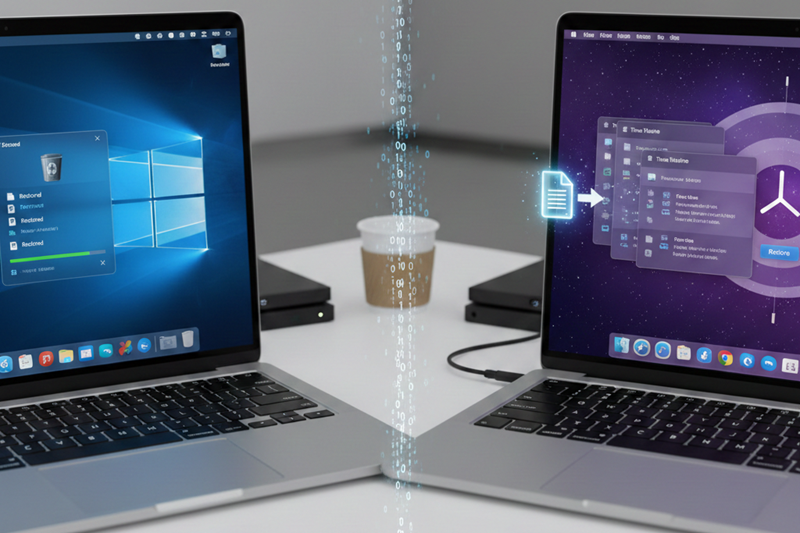
Ștergerea accidentală a unui fișier important poate provoca panică instantanee. Fie că este vorba de documente de lucru, fotografii de familie sau proiecte școlare, dispariția fișierelor poate fi stresantă. Din fericire, fișierele șterse nu sunt pierdute definitiv în majoritatea cazurilor. Sistemele de operare marchează doar spațiul ocupat ca disponibil, fără a elimina imediat datele.
Acest ghid complet îți arată cum să recuperezi fișierele șterse pe Windows și macOS, folosind atât funcțiile integrate, cât și soluții software externe.
1. Verifică mai întâi locațiile evidente
Înainte de a recurge la metode avansate, este recomandat să verifici zonele unde fișierele șterse ar putea fi păstrate temporar.
Windows: Deschide Coșul de reciclare (Recycle Bin). Dacă fișierul se află acolo, fă clic dreapta și selectează „Restaurare (Restore)”.
macOS: Accesează Trash. Găsește fișierul și selectează „Put Back” pentru a-l readuce în locația inițială.
Stocare în cloud: Dacă fișierul era sincronizat cu servicii precum OneDrive, Google Drive sau iCloud, verifică folderul „Bin” sau „Trash” din aplicația web. Majoritatea serviciilor cloud păstrează fișierele șterse timp de câteva zile sau săptămâni.
2. Recuperarea fișierelor șterse pe Windows
Dacă fișierul nu se află în Coșul de reciclare, Windows oferă soluții integrate pentru recuperarea datelor.
a) Folosirea File History
Dacă ai activat File History, poți restaura rapid fișierele:
Deschide bara de căutare Windows și tastează „Restaurează fișierele cu File History”.
Navighează prin folderele disponibile pentru a găsi fișierul pierdut.
Apasă Restore pentru a-l readuce în locația originală.
Această metodă este ideală pentru documente importante și proiecte de lucru.
b) Windows File Recovery
Pentru cazuri mai complexe, Microsoft oferă aplicația gratuită Windows File Recovery:
Descarcă aplicația din Microsoft Store.
Folosește comenzi precum:
winfr sursa: destinație: /regular
Această opțiune este eficientă pentru fișiere șterse de pe carduri SD, USB sau alte dispozitive de stocare externe.
3. Recuperarea fișierelor șterse pe macOS
macOS oferă soluții robuste pentru recuperarea datelor, integrate direct în sistem.
a) Time Machine
Time Machine este cea mai sigură metodă pentru restaurarea fișierelor:
Conectează unitatea de backup Time Machine.
Deschide folderul unde se afla fișierul șters.
Selectează pictograma Time Machine și intră în Enter Time Machine.
Folosește linia temporală pentru a găsi versiunea dorită și apasă Restore.
Această metodă recuperează documente, imagini și proiecte fără complicații.
b) Comanda Undo
Dacă tocmai ai șters fișierul, folosește imediat Command + Z. Această combinație poate anula ștergerea dacă Finder nu a efectuat alte operațiuni între timp.
4. Software profesional de recuperare a datelor
Dacă metodele integrate nu funcționează, aplicațiile terțe pot scana spațiul „nealocat” al hard disk-ului pentru a recupera fragmentele fișierelor șterse.
Aplicații recomandate:
Disk Drill – compatibil cu Windows și macOS, ușor de utilizat.
Recuva – gratuit și eficient pentru recuperări simple (Windows).
PhotoRec – open-source, ideal pentru utilizatori avansați.
Sfat esențial: Oprește imediat utilizarea dispozitivului după pierderea datelor. Salvarea de fișiere noi sau instalarea aplicațiilor poate suprascrie datele, făcând recuperarea imposibilă.
5. Măsuri preventive pentru a evita pierderea fișierelor
Prevenția este cheia pentru a evita stresul cauzat de pierderea datelor.
a) Activează backup automat
macOS: pornește Time Machine.
Windows: activează File History.
b) Folosește stocarea în cloud
Sincronizarea fișierelor importante cu Dropbox, OneDrive sau Google Drive oferă copii de rezervă în timp real.
c) Aplică regula 3-2-1
Strategia 3-2-1 pentru protecția datelor presupune:
Păstrează 3 copii ale datelor.
Folosește 2 tipuri diferite de medii de stocare.
Depozitează 1 copie în afara locației fizice, de exemplu în cloud.
Această regulă minimizează riscul pierderii fișierelor.
Concluzie
Recuperarea fișierelor șterse pe Windows și macOS este posibilă cu ajutorul instrumentelor integrate sau al aplicațiilor specializate. Acțiunea rapidă și măsurile preventive, cum ar fi backup-ul regulat și stocarea în cloud, fac diferența între pierdere definitivă și recuperare completă.
Păstrează întotdeauna copii de siguranță: un simplu „Delete” nu mai trebuie să fie un coșmar.